


Motorola A780 Multisync mit Linux 24.02.2008 (Updated)
Das Synchronisieren des A780 mit Linux ist nicht einfach. Die einzigste Möglichkeit, die mir bekannt ist, ist die Verwendung von Multisync 0.82 und dessen Syncml_Plugin (patched) und der wbxml2-0.9.0 (patched).Diese Methode und deren Beschreibung ist auf der Homepage von Troodon zu finden. Ich habe nun diese Methode auf den letzten Snapshot von Multisync angewendet. Es wird für das Telefon das MACKconnectivitypack benötigt. Die Anleitung ist auf der Homepage von Troodon zu finden und auf dieser.
Quelle für Anleitung und Software:
http://www.troodon.org/a780/a780-linux-howto.htm
- wbxml2-0.9.0-patched.tar.gz
Die Source-files vom letzten Multisync-Snapshat bekommt man hier:
http://www.multisync.org/files/multisync-cvs-snapshot.tar.gz
Der syncml_plugin Patch für den Snapshot:
http://www.setius.net/downs/syncml_plugin_a780_snap.patch
Benutzt habe ich Debian (Etch) und Ubuntu 7.10 (Gutsy Gibbon). Für das Kompilieren des Sourcecodes werden viele Pakete benötigt.
Ich hatte schon auf diesem System einen Kernel neukompiliert und musste nur einige Pakete installieren.
gcc (hatte ich schon braucht man aber)
gpp (hatte ich schon braucht man aber)
g++ (hatte ich schon braucht man aber)
gawk (ich glaube es ist nicht zwingend geschaded hat es aber nicht)
g77 (ich glaube es ist nicht zwingend geschaded hat es aber nicht)
texinfo (ich glaube es ist nicht zwingend geschaded hat es aber nicht)
patch (wichtig)
autoconf (wichtig)
autotools-dev (wichtig)
libexpat1-dev (wichtig)
libglib2.0-dev (wichtig)
libgnomeui-dev (wichtig)
libssl-dev (wichtig)
automake (Spezialfall wird näher erklärt)
1. wbxml
Für das Konfigurieren von wbxml habe ich die automake-1.4 Version benutzt. Alle anderen machten zu viele Fehlermeldungen und Warnungen. (noch getestet 1.7 und 1.10)tar xvzf wbxml2-0.9.0-patched.tar.gz cd wbxml2-0.9.0 ./bootstrap ./configure make sudo make install
Nach der Installation befanden sich die wbxml* Datein in "/usr/local/include".
Da ich im WWW gelesen habe ein wbxml2 Verzeichnis anzulegen und alle Datein dort hinein zu kopieren, damit multisync sie auch findet, habe ich dies auch getan ("/usr/local/include/wbxml2").
2. multisync
Für Multisync habe ich die automake-1.10 Version benutzt.tar xvzf multisync-cvs-snapshot.tar.gz cd multisync ./configure make sudo make install
3. syncml_plugin
Das syncml_plugin befindet sich im multisync-Ordner. Der Patch sollte in dem Verzeichnis liegen wo sich auch der multisync-Ordner befindet.patch -p0 < syncml_plugin_a780_snap.patch cd multisync/plugin/syncml_plugin ./configure make sudo make install
Zum Testen wäre es klug ein zweites Plugin zu haben also folgt:
cd multisync/plugin/backup_plugin
./configure
make
sudo make install
4. evolution2_plugin
Das evolution2_plugin befindet sich im multisync-Ordner.Benötigte Pakete:
- evolution-data-server-dev
- libedataserver1.2-dev
- libedata-book1.2-dev
- libedata-cal1.2-dev
cd multisync/plugin/evolution2_plugin
./configure
make
sudo make install
5. Multisync konfigurieren
In einer konsole "multisync" eingeben.Ein neues Synchronization Pair erstellen.
First plugin: SyncML
Options:
SyncML Role: SyncML server: Accept connections
Connection: http://< this computer >:5079/sync
Authentication: beliebiger Benutzername und Passwort muss man sich nur merken und in das Telefon eintragen.
Second plugin: Backup
unter options und options ein Backupverzeichnis angeben.
6. Telefon konfigurieren
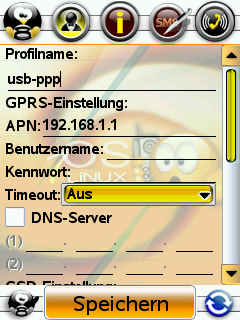
Ein Beispiel für eine usb-Verbindung:Unter Einstellungen des A780 Datennetz - Internet-profil
ein neues Profil anlegen:
Profilname: usb-ppp
GPRS APN: 192.168.1.1
Timeout: aus
Ein Beispiel für eine bt-Verbindung:
unter Einstellungen des A780 Datennetz - Internet-profil
ein neues Profil anlegen:
Profilname: bt-ppp
GPRS APN: 192.168.1.3
Timeout: aus
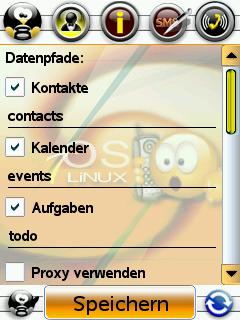
Das standardmäßige sync Program aufrufen.
Folgendes anhaken und dazu schreiben:
Kontakte: contacts
Kalender: events
Aufgagen: todo
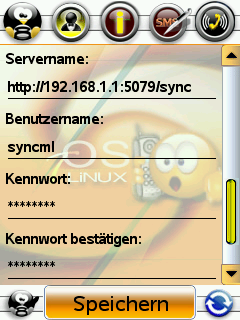
Serverdaten eingeben:
Servername: http://192.168.1.3:5079/sync
Benutzername: von Multisync sncml_plugin
Kennwort: von Multisync sncml_plugin
Eine zuvor angelegte Datenverbindung wählen.
Datenverbindung: USB-PPP oder BT-PPP
|
|
|

7. Synchronisieren
Das Telefon muss über eine funktionierende MACKconnectivitypack-Verbindung verfügen ob über USB oder Bluetooth das ist egal.siehe hier
Jetzt wird multisync auf dem Computer gestartet und das Profil angehakt.
Auf dem Telefon sync Programm öffnen und "SyncML OTA" drücken.
Fertig!!
Motorola A780 Multisync mit Linux 24.01.2008 (alt)
Here is in english a quick tutorial how to install multisyncDas Synchronisieren des A780 mit Linux ist nicht einfach. Die einzigste Möglichkeit, die mir bekannt ist, ist die Verwendung von Multisync 0.82 und dessen Syncml_Plugin (patched) und der wbxml2-0.9.0 (patched).
Diese Methode und deren Beschreibung ist auf der Homepage von Troodon zu finden. Ich werde es hier noch einmal etwas genauer beschreiben, da es anscheinend viele Probleme gibt. Es wird für das Telefon das MACKconnectivitypack benötigt. Die Anleitung ist auf der Homepage von Troodon zu finden und auf dieser.
Quelle für Anleitung und Software:
http://www.troodon.org/a780/a780-linux-howto.htm
- syncml_plugin_a780.patch
- wbxml2-0.9.0-patched.tar.gz
Die Source-files von Multisync bekommt man hier (multisync-0.82-1.tar.bz2):
http://multisync.sourceforge.net
Benutzt habe ich Debian (Etch) und Ubuntu 7.10 (Gutsy Gibbon). Für das Kompilieren des Sourcecodes werden viele Pakete benötigt.
Ich hatte schon auf diesem System einen Kernel neukompiliert und musste nur einige Pakete installieren.
gcc (hatte ich schon braucht man aber)
gpp (hatte ich schon braucht man aber)
g++ (hatte ich schon braucht man aber)
gawk (ich glaube es ist nicht zwingend geschaded hat es aber nicht)
g77 (ich glaube es ist nicht zwingend geschaded hat es aber nicht)
texinfo (ich glaube es ist nicht zwingend geschaded hat es aber nicht)
patch (wichtig)
autoconf (wichtig)
autotools-dev (wichtig)
libexpat1-dev (wichtig)
libglib2.0-dev (wichtig)
libgnomeui-dev (wichtig)
libssl-dev (wichtig)
automake (Spezialfall wird näher erklärt)
1. wbxml
Für das Konfigurieren von wbxml habe ich die automake-1.4 Version benutzt. Alle anderen machten zu viele Fehlermeldungen und Warnungen. (noch getestet 1.7 und 1.10)tar xvzf wbxml2-0.9.0-patched.tar.gz cd wbxml2-0.9.0 ./bootstrap ./configure make sudo make install
Nach der Installation befanden sich die wbxml* Datein in "/usr/local/include".
Da ich im WWW gelesen habe ein wbxml2 Verzeichnis anzulegen und alle Datein dort hinein zu kopieren, damit multisync sie auch findet, habe ich dies auch getan ("/usr/local/include/wbxml2").
2. multisync
Für Multisync habe ich die automake-1.10 Version benutzt. Aber um kein ./autogen.sh ausführen zu müssen habe ich unter /usr/share/ ein neues Verzeichnis erstellt...Wenn man mit der ./autogen.sh arbeiten möchte wäre es ratsam sich automake-1.6 zu besorgen.
mkdir automake-1.6
... und alle Datein von automake-1.10 hinein kopiert. Eine andere Variante ist einen Symlink auf das Verzeichnis zu erstellen.
tar xvjf multisync multisync-0.82-1.tar.bz2
cd multisync-0.82
./configure
make
sudo make install
3. syncml_plugin
Das syncml_plugin befindet sich im multisync-Ordner. Der Patch sollte in dem Verzeichnis liegen wo sich auch der multisync-Ordner befindet.patch -p0 < syncml_plugin_a780.patch cd multisync-0.82/plugin/syncml_plugin ./configure make sudo make install
Zum Testen wäre es klug ein zweites Plugin zu haben also folgt:
cd multisync-0.82/plugin/backup_plugin
./configure
make
sudo make install
4. Multisync konfigurieren
In einer konsole für den Debugmodus "export MULTISYNC_DEBUG=1" und danach "multisync" eingeben.Ein neues Synchronization Pair erstellen.
First plugin: SyncML
Options:
SyncML Role: SyncML server: Accept connections
Connection: http://< this computer >:5079/sync
Authentication: beliebiger Benutzername und Passwort muss man sich nur merken und in das Telefon eintragen.
Second plugin: Backup
unter options und options ein Backupverzeichnis angeben.
5. Telefon konfigurieren
Ein Beispiel für eine usb-Verbindung:Unter Einstellungen des A780 Datennetz - Internet-profil
ein neues Profil anlegen:
Profilname: usb-ppp
GPRS APN: 192.168.1.1
Timeout: aus
Ein Beispiel für eine bt-Verbindung:
unter Einstellungen des A780 Datennetz - Internet-profil
ein neues Profil anlegen:
Profilname: bt-ppp
GPRS APN: 192.168.1.3
Timeout: aus
Das standardmäßige sync Program aufrufen.
Folgendes anhaken und dazu schreiben:
Kontakte: contacts
Kalender: events
Aufgagen: todo
Serverdaten eingeben:
Servername: http://192.168.1.3:5079/sync
Benutzername: von Multisync sncml_plugin
Kennwort: von Multisync sncml_plugin
Eine zuvor angelegte Datenverbindung wählen.
Datenverbindung: USB-PPP oder BT-PPP
|
|
|
6. Synchronisieren
Das Telefon muss über eine funktionierende MACKconnectivitypack-Verbindung verfügen ob über USB oder Bluetooth das ist egal.siehe hier
Jetzt wird multisync auf dem Computer gestartet und das Profil angehakt.
Auf dem Telefon sync Programm öffnen und "SyncML OTA" drücken.
Fertig!!